
 |
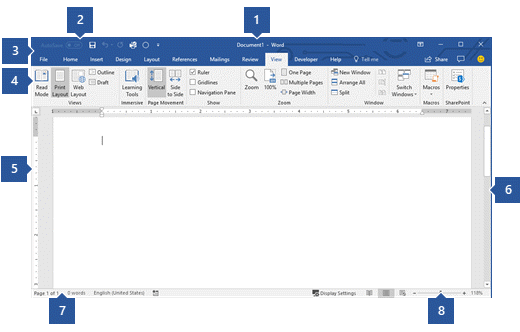
| Antarmuka Microsoft Word 2016 dengan delapan bagian utama. Sumber: Microsoft Support, Word for new users (https://support.microsoft.com/en-us/word/word-for-new-users). |
Memahami bagian-bagian Microsoft Word dan fungsinya membuat pekerjaan terasa lebih mudah, bahkan sebelum kita mengetik banyak. Saat membuka Word, kita melihat beberapa area: bagian atas untuk memilih perintah, halaman kerja di tengah, dan informasi dokumen di bagian bawah. Setelah mengenali letaknya, kita tidak perlu menebak-nebak menu saat membuat surat, tugas, atau laporan.
Legenda gambar: arti nomor 1–8
Gunakan nomor pada tangkapan layar di atas untuk mengenali bagian-bagian antarmuka Word:
- Bilah judul (Title bar): menampilkan nama dokumen dan jendela Microsoft Word.
- Bilah alat akses cepat (Quick Access Toolbar): menyediakan perintah yang sering dipakai, seperti Simpan, Urungkan, dan Ulangi.
- Tab File: membuka pengelolaan dokumen, termasuk membuat, membuka, menyimpan, mencetak, dan mengekspor berkas.
- Pita perintah (Ribbon): area berisi tab dan tombol perintah untuk memformat teks, menyisipkan objek, menata halaman, serta meninjau dokumen.
- Area dokumen (Document editing window): halaman tempat mengetik dan mengedit isi dokumen.
- Bilah gulir (Scroll bar): membantu berpindah ke bagian dokumen yang belum terlihat di layar.
- Bilah status (Status bar): menampilkan informasi dokumen, misalnya nomor halaman atau jumlah kata, sesuai pengaturan.
- Penggeser pembesaran (Zoom slider): memperbesar atau memperkecil tampilan halaman di layar tanpa mengubah ukuran huruf dokumen.
Panduan ini berfokus pada Microsoft Word untuk Windows versi 2016 ke atas, dengan antarmuka berbahasa Inggris. Tampilan dapat sedikit berbeda pada Microsoft 365, ukuran jendela, atau bahasa aplikasi, tetapi fungsi bagian utama seperti tab File, pita perintah, area dokumen, dan bilah status tetap serupa.
Pada bagian berikut, kita akan meninjau fungsi setiap tab dan area Word satu per satu.
1. Bilah judul dan nama dokumen
Bilah judul berada paling atas. Area ini menampilkan nama berkas yang sedang dibuka dan aplikasi yang dipakai. Dokumen baru biasanya memiliki nama sementara sampai disimpan. Setelah memilih Save As dan memberi nama, judul berkas akan berubah mengikuti nama tersebut.
Jika dokumen disimpan di OneDrive, Word dapat menampilkan status penyimpanan otomatis. Ikon awan atau tanda centang membantu mengetahui apakah perubahan sudah tersimpan. Pada dokumen lokal, biasakan menekan Ctrl+S setelah membuat perubahan penting.
2. Tab File untuk membuka dan mengelola dokumen
Tab File membuka area pengelolaan dokumen, yang sering disebut tampilan Backstage. Di sini kita dapat membuat dokumen baru, membuka berkas, menyimpan salinan, mencetak, mengekspor ke PDF, dan melihat informasi dokumen. Area ini berbeda dari halaman yang dipakai untuk mengetik.
Contoh: gunakan File > Save As untuk membuat salinan dengan nama lain. Jika hanya ingin menyimpan perubahan pada berkas yang sama, tekan Ctrl+S. Jangan mengubah ekstensi berkas secara manual; pilih jenis berkas dari opsi penyimpanan Word.
3. Pita perintah dan tab-tab utama
Deretan tab di bawah bilah judul membuka pita perintah, atau Ribbon. Setiap tab mengelompokkan perintah menurut tugas. Saat jendela Word dibuat lebih sempit, sebagian tombol dapat berpindah ke menu ringkas atau ikon kecil, sehingga tata letak tidak selalu sama persis.
- Home: mengatur huruf, ukuran, warna, perataan, daftar berpoin, spasi, dan gaya judul.
- Insert: menambahkan tabel, gambar, tautan, nomor halaman, bentuk, dan elemen lain.
- Layout: mengatur margin, ukuran kertas, orientasi halaman, serta jarak paragraf.
- References: menyediakan alat untuk daftar isi, catatan kaki, kutipan, dan daftar pustaka.
- Review: membantu memeriksa ejaan, memberi komentar, dan melacak perubahan.
- View: mengubah cara dokumen ditampilkan, termasuk pembesaran dan panel navigasi.
Tab adalah kelompok besar, sedangkan tombol di bawah tab adalah perintah. Misalnya, untuk menebalkan teks, pilih teks dahulu, buka Home, lalu tekan tombol Bold atau gunakan Ctrl+B. Memahami perbedaan ini membantu kita mencari perintah dengan lebih cepat.
4. Bilah alat akses cepat
Bilah alat akses cepat menyediakan perintah yang sering dipakai, seperti simpan atau urungkan. Letaknya dapat berbeda mengikuti versi dan pengaturan. Tombol panah Undo membatalkan tindakan terakhir; Redo mengembalikan tindakan yang baru dibatalkan. Pintasan Ctrl+Z dan Ctrl+Y biasanya menjalankan fungsi serupa.
5. Area dokumen, penggaris, dan panel navigasi
Area putih di tengah adalah halaman dokumen. Klik di dalamnya untuk menentukan posisi kursor, lalu mulai mengetik. Garis vertikal yang berkedip menandai tempat huruf berikutnya akan muncul. Jika halaman tampak sempit, gunakan penggeser pembesaran di bawah atau pintasan Ctrl sambil menggulir roda tetikus.
Penggaris dapat membantu mengatur indentasi dan posisi tabulasi, tetapi pengaturan paragraf lebih mudah dikendalikan melalui menu Layout atau bagian Paragraph pada Home. Untuk menemukan kata atau berpindah antarjudul, buka panel navigasi dari View > Navigation Pane atau tekan Ctrl+F.
6. Bilah status dan pembesaran
Bilah status terletak di bagian bawah jendela Word. Informasi yang tampil dapat mencakup nomor halaman, jumlah kata, bahasa pemeriksaan, pilihan tampilan, serta pembesaran. Klik jumlah kata untuk membuka rincian lebih lanjut apabila tersedia. Penggeser pembesaran hanya mengubah ukuran tampilan di layar; ukuran huruf pada dokumen tidak ikut berubah.
Jika jumlah halaman atau kata tidak terlihat, klik kanan bilah status lalu pilih informasi yang ingin ditampilkan. Opsi dapat berbeda menurut versi. Periksa juga indikator bahasa sebelum menjalankan pemeriksaan ejaan, terutama bila dokumen berbahasa Indonesia.
Latihan singkat: kenali antarmuka sambil mencoba
- Buka Word dan buat dokumen kosong melalui File > New.
- Ketik satu judul dan dua kalimat di halaman kerja.
- Pilih judul, lalu terapkan gaya Heading 1 dari tab Home.
- Buka Insert dan lihat pilihan yang tersedia tanpa perlu memasukkan semuanya.
- Tekan Ctrl+F, cari salah satu kata, lalu tutup panel navigasi.
- Simpan dokumen dengan Ctrl+S dan nama yang mudah dikenali.
Latihan ini memperkenalkan hubungan antara halaman kerja, tab, dan perintah. Kita belum perlu menghafal seluruh tombol. Saat membutuhkan fitur tertentu, pikirkan dulu tujuannya: mengatur teks, menambahkan objek, mengubah halaman, meninjau isi, atau mengelola berkas.
Kesalahan umum saat baru belajar Word
Kesalahan pertama adalah mengira pembesaran mengubah ukuran hasil cetak. Pembesaran hanya mengubah tampilan layar. Kesalahan kedua adalah menekan Enter berkali-kali untuk memindahkan teks ke halaman berikutnya. Untuk perpindahan halaman yang rapi, gunakan Page Break. Kesalahan lain ialah memformat judul hanya dengan memperbesar huruf; gaya judul lebih konsisten dan kelak dapat dipakai untuk membuat daftar isi.
Untuk melanjutkan, buka kumpulan panduan Microsoft Office di PramuTekno.
Rujukan resmi
Microsoft menyediakan materi dasar untuk membuat dokumen di Word dan tugas-tugas dasar Word. Nama perintah dan tata letak pada perangkat Anda mungkin sedikit berbeda.
0Komentar