
 |
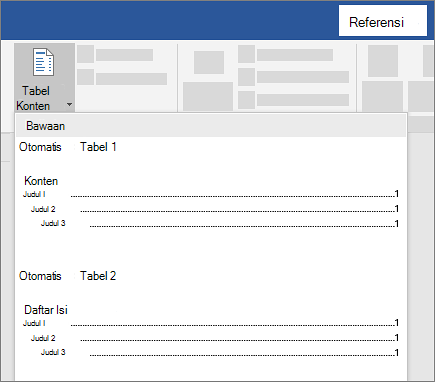
| Ilustrasi daftar isi otomatis di Microsoft Word. Sumber gambar: Microsoft Support, Menyisipkan daftar isi. |
Daftar isi otomatis di Word membantu pembaca menemukan bagian dokumen tanpa harus mencari halaman satu per satu. Masalah yang sering muncul adalah judul tertentu tidak masuk ke daftar, nomor halamannya tidak berubah setelah isi diedit, atau daftar harus diperbarui secara manual. Penyebabnya biasanya bukan dokumen rusak, melainkan judul belum memakai gaya bawaan yang dikenali Word.
Panduan ini menjelaskan cara membuat daftar isi otomatis, menata tingkat judul, memperbaiki entri yang hilang, dan memperbarui nomor halaman. Langkah utamanya berlaku untuk Word desktop. Letak menu pada Word untuk web atau Mac dapat sedikit berbeda, tetapi prinsipnya sama: daftar isi mengambil informasi dari gaya judul dalam dokumen.
Mengapa judul tidak muncul di daftar isi Word?
Word menyusun daftar isi berdasarkan struktur dokumen, bukan sekadar teks yang terlihat besar atau tebal. Kalimat yang tampak seperti judul bagi pembaca belum tentu dianggap sebagai judul oleh Word. Agar sebuah bagian masuk ke daftar isi otomatis, teks itu perlu diberi gaya seperti Heading 1, Heading 2, atau padanan bahasa Indonesia seperti Judul 1 dan Judul 2.
Gunakan tingkat secara berurutan. Judul utama bab memakai Judul 1, subbagian memakai Judul 2, dan rincian di bawahnya memakai Judul 3. Jika sebuah judul hanya diubah ukuran hurufnya secara manual, Word masih dapat menganggapnya sebagai paragraf biasa. Karena itu, memeriksa gaya setiap judul merupakan langkah pertama saat daftar isi tidak lengkap.
Cara membuat daftar isi otomatis di Word
- Buka dokumen dan tandai setiap judul bab. Sorot teks judul, buka tab Beranda, lalu pilih gaya Judul 1.
- Untuk subbab, gunakan Judul 2. Untuk subbagian lebih rinci, gunakan Judul 3. Terapkan gaya tersebut konsisten dari awal sampai akhir dokumen.
- Letakkan kursor pada halaman tempat daftar isi akan ditampilkan, biasanya setelah halaman sampul atau kata pengantar.
- Buka tab Referensi, pilih Daftar Isi, kemudian pilih salah satu format Otomatis. Word akan mengambil judul dan nomor halaman dari struktur yang sudah dibuat.
- Simpan dokumen. Klik salah satu entri untuk memastikan tautannya menuju bagian yang benar.
Hindari memilih Daftar Isi Manual jika ingin Word memperbarui entri secara otomatis. Daftar manual hanya berupa teks contoh yang perlu diedit sendiri. Pada versi tertentu, pilihan menu dapat bernama Sisipkan Daftar Isi atau memiliki tampilan berbeda; cari opsi yang secara jelas disebut otomatis.
Mengatur tampilan tanpa merusak strukturnya
Anda tetap dapat mengubah huruf, warna, jarak, atau jumlah tingkat yang terlihat. Pilih Daftar Isi lalu buka opsi kustomisasi. Dokumen singkat mungkin cukup menampilkan Judul 1 dan Judul 2. Mengurangi tingkat yang ditampilkan membuat daftar lebih ringkas, sementara gaya judul tetap tersimpan.
Jika ingin mengganti tampilan Judul 1 atau Judul 2, ubah definisi gayanya dari tab Beranda. Dengan begitu, seluruh judul pada tingkat yang sama mengikuti perubahan. Mengubah satu judul secara manual saja dapat menimbulkan tampilan tidak konsisten dan tidak mengubah struktur yang digunakan daftar isi.
Memperbaiki judul yang hilang atau nomor halaman yang salah
Jika satu judul tidak muncul, klik judul itu dan lihat nama gaya yang aktif di tab Beranda. Terapkan tingkat yang tepat, lalu klik daftar isi dan pilih Perbarui Tabel. Pilih Perbarui seluruh tabel agar Word memperbarui nama judul sekaligus nomor halaman. Pilihan Perbarui nomor halaman saja tidak menambahkan judul baru.
Jika daftar isi tidak berubah setelah isi dokumen diedit, klik kanan pada daftar lalu pilih Perbarui Bidang atau Perbarui Tabel. Word memperlakukan daftar isi sebagai field yang dapat diperbarui. Panjang paragraf, gambar, tabel, margin, dan ukuran huruf dapat menggeser nomor halaman, sehingga pembaruan sebelum menyimpan atau mencetak dokumen penting dilakukan.
Untuk dokumen panjang, gunakan panel Navigasi sebagai pemeriksaan cepat. Buka tab Tampilan, aktifkan Panel Navigasi, lalu pastikan judul terlihat di bagian Judul. Jika tidak terlihat di sana, kemungkinan besar gaya judul belum diterapkan. Panel ini juga membantu Anda berpindah bagian tanpa menggulir halaman satu per satu.
Daftar isi otomatis kosong atau tetap tidak lengkap
- Judul masih memakai gaya Normal. Ganti ke Judul 1, Judul 2, atau tingkat yang sesuai.
- Daftar isi yang dipilih manual. Hapus blok itu dan sisipkan format Otomatis.
- Judul berada di kotak teks atau tabel. Beberapa struktur seperti kotak teks, kepala halaman, dan kaki halaman tidak selalu diperlakukan seperti paragraf utama. Letakkan judul di isi dokumen atau cek pengaturan daftar isi.
- Dokumen belum diperbarui. Pilih Perbarui seluruh tabel setelah perubahan judul atau susunan halaman.
- Tingkat judul tidak sesuai. Pastikan subbab tidak diberi tingkat yang terlalu rendah atau terlalu tinggi.
Jika semua langkah sudah dilakukan tetapi tata letak masih kacau, simpan salinan baru dalam format DOCX terlebih dahulu. Tampilkan tanda pemformatan melalui tombol ¶ untuk menemukan jeda bagian atau paragraf kosong yang mungkin mendorong konten ke halaman berbeda. Jangan menghapus jeda bagian secara acak karena pengaturan kepala halaman dan nomor halaman dapat ikut berubah.
Tips agar daftar isi tetap akurat
Buat struktur judul sebelum menyisipkan daftar isi. Setelah menambah atau menghapus bagian, perbarui seluruh tabel, bukan hanya nomor halamannya. Hindari mengetik nomor halaman manual karena angkanya cepat tidak akurat saat dokumen berubah. Pada laporan panjang, periksa daftar isi setelah penyuntingan selesai dan sebelum dokumen dibagikan.
Dokumen bersama juga perlu diperiksa setelah orang lain mengubah judul. Jika perubahan dilacak, terima atau tolak revisi yang relevan, lalu perbarui daftar isi. Baca panduan kami tentang Track Changes dan Comments di Word untuk memahami cara meninjau perubahan dokumen. Jelajahi juga tutorial Microsoft Office lainnya di PramuTekno.
Pertanyaan umum
Apakah daftar isi Word akan berubah sendiri?
Daftar isi tersimpan sebagai bidang yang dapat diperbarui. Setelah judul atau tata letak berubah, perbarui tabel agar isi dan nomor halaman mencerminkan dokumen terbaru.
Bisakah daftar isi dibuat tanpa gaya Judul?
Bisa melalui daftar manual, tetapi entri dan nomor halaman harus dirawat sendiri. Untuk dokumen yang sering diedit, gaya judul dan daftar otomatis lebih praktis.
Apakah Judul 1 harus tampak besar?
Tidak. Gaya menentukan struktur, sedangkan tampilannya dapat disesuaikan. Anda bisa mengubah ukuran dan warna gaya tanpa kehilangan fungsi daftar isi.
Haruskah daftar isi diperbarui sebelum PDF dibuat?
Ya. Perbarui seluruh tabel setelah isi dan tata letak final, lalu periksa nomor halaman di tampilan cetak sebelum mengekspor dokumen ke PDF.
Ringkasan
Daftar isi otomatis tidak menangkap judul hanya karena teksnya tampak seperti judul. Terapkan Judul 1, Judul 2, dan Judul 3 dengan konsisten, sisipkan format Otomatis dari tab Referensi, lalu perbarui seluruh tabel setelah mengedit isi. Cara ini menjaga navigasi dokumen tetap akurat dan memudahkan pembaca menemukan informasi yang dibutuhkan.
Sumber rujukan: Menyisipkan daftar isi — Microsoft Support dan Memperbarui bidang — Microsoft Support. Gambar di atas berasal dari halaman Microsoft Support tentang daftar isi otomatis.
Untuk melanjutkan belajar Word, baca tutorial Microsoft Word untuk pemula. Setelah memahami daftar isi, Anda juga dapat berlatih mengelola isi dokumen melalui panduan cara mengetik dan mengedit teks di Word.
0Komentar