
 |
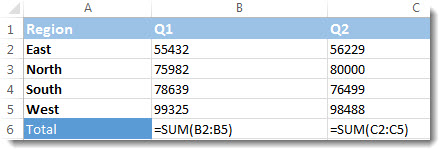
| Contoh tampilan rumus pada lembar kerja Excel. Sumber gambar: Microsoft Support. |
Saat rumus Excel menampilkan hasil lama atau hanya memperlihatkan teks rumus, biasanya ada pengaturan atau format sel yang perlu diperiksa. Penyebab yang sering terjadi antara lain mode perhitungan manual, sel berformat teks, fitur Show Formulas aktif, atau referensi rumus yang bergeser. Ikuti pemeriksaan berikut dari yang paling mudah agar Anda dapat menemukan masalah tanpa mengubah isi data secara sembarangan.
Panduan ini berlaku untuk Excel desktop dan, dengan beberapa perbedaan menu, Excel untuk web. Sebelum mencoba langkah perbaikan, simpan salinan berkas jika isinya penting. Lalu pilih satu sel bermasalah dan catat hasil yang seharusnya muncul berdasarkan data sumber.
Kenali dulu gejala rumus Excel
Perhatikan apa yang terlihat di sel. Jika rumus seperti =SUM(B2:B10) tampil apa adanya, Excel mungkin membaca isinya sebagai teks atau sedang menampilkan rumus di lembar kerja. Jika sel menampilkan angka yang tidak berubah setelah data sumber diedit, periksa mode perhitungan. Bila muncul ####, penyebabnya sering kali lebar kolom tidak cukup untuk menampilkan nilai, bukan rumus yang gagal.
Catat juga apakah masalah hanya terjadi pada satu sel, satu lembar, atau seluruh berkas. Satu sel yang salah biasanya mengarah pada format atau penulisan rumus. Banyak rumus yang membeku bersamaan lebih mungkin berkaitan dengan pengaturan perhitungan, tautan ke berkas lain, atau proses hitung ulang yang tertunda.
1. Ubah mode perhitungan dari Manual ke Automatic
Dalam mode Manual, Excel tidak menghitung ulang semua rumus setiap kali nilai sumber berubah. Akibatnya, angka lama masih terlihat meskipun data di lembar kerja telah diperbarui. Pada Excel desktop, buka tab Formulas, pilih Calculation Options, lalu pilih Automatic. Pada beberapa versi, pengaturannya tersedia melalui File > Options > Formulas, bagian Workbook Calculation.
Jika Anda memakai Excel untuk web, buka tab Formulas, pilih Calculation Options, lalu tentukan Automatic. Perubahan di Excel desktop dapat memengaruhi semua berkas kerja yang sedang terbuka, sedangkan pengaturan di Excel untuk web berlaku pada berkas yang sedang dibuka. Setelah mengganti opsi, ubah satu nilai masukan dan lihat apakah hasil rumus ikut berubah.
Mode manual kadang sengaja digunakan pada berkas dengan banyak rumus agar pekerjaan tidak melambat. Jika Anda memang memerlukannya, hitung ulang berkas secara manual setelah mengubah data. Jangan lupa mengembalikan pilihan ke Automatic jika Anda ingin hasil diperbarui terus-menerus.
2. Periksa apakah sel rumus berformat Text
Excel tidak menjalankan rumus yang disimpan sebagai teks. Pilih sel yang bermasalah dan lihat bagian Number Format pada tab Home. Jika formatnya Text, ubah menjadi General. Setelah itu tekan F2, lalu Enter untuk memasukkan ulang rumus ke Excel. Mengubah format saja belum tentu memproses ulang isi lama, sehingga langkah F2 dan Enter penting.
Periksa pula apakah ada tanda petik satu sebelum tanda sama dengan, misalnya '=SUM(B2:B10). Tanda tersebut membuat Excel memperlakukan isi sel sebagai teks. Hapus tanda petik jika memang tidak diperlukan, lalu tekan Enter. Pastikan rumus diawali tanda sama dengan tanpa spasi atau karakter tersembunyi di depannya.
3. Matikan tampilan rumus di seluruh lembar kerja
Fitur Show Formulas menampilkan rumus di dalam sel sebagai pengganti hasil hitungnya. Jika semua sel tiba-tiba memperlihatkan rumus, tekan Ctrl + tombol Grave untuk kembali ke tampilan hasil. Anda juga dapat membuka tab Formulas dan memilih Show Formulas sekali lagi.
Di sejumlah papan ketik, letak tombol aksen grave berbeda atau membutuhkan tombol lain. Gunakan perintah di pita menu jika pintasan tidak berfungsi. Fitur ini mengubah cara lembar kerja ditampilkan; rumus di dalam sel tidak dihapus.
4. Pastikan rumus ditulis dengan sintaks yang benar
Rumus harus memiliki tanda sama dengan di awal, nama fungsi yang benar, kurung yang berpasangan, dan alamat sel yang sesuai. Contoh penjumlahan sederhana adalah =SUM(B2:B10). Jika Excel menampilkan pesan bahwa ada masalah dengan rumus, periksa kembali tanda kurung, tanda kutip, titik dua pada rentang, dan nama fungsi. Pastikan juga operator yang digunakan tepat: perkalian memakai tanda bintang, misalnya =A2*B2, bukan huruf x.
Jika rumus merujuk ke lembar lain, periksa nama lembar dan tanda seru pemisahnya. Contohnya, =Penjualan!B2 mengambil isi sel B2 pada lembar bernama Penjualan. Nama lembar yang berisi spasi biasanya perlu diapit tanda petik satu, seperti ='Data Bulanan'!B2. Jika nama lembar berubah atau sel yang dirujuk dihapus, rumus dapat menghasilkan error referensi.
5. Sesuaikan pemisah argumen dengan pengaturan Excel
Beberapa fungsi memiliki lebih dari satu argumen. Pemisah yang dipakai dapat berupa koma atau titik koma, bergantung pada pengaturan wilayah dan Excel. Misalnya, rumus bisa ditulis =IF(A2>0,"Ada","Kosong") atau =IF(A2>0;"Ada";"Kosong"). Jika rumus yang disalin dari panduan menampilkan pesan kesalahan, coba ganti koma dengan titik koma, atau sebaliknya.
Jangan mengganti pemisah desimal secara acak. Pada satu pengaturan, koma menjadi pemisah argumen sementara titik menjadi tanda desimal; pada pengaturan lain, perannya dapat berbalik. Sesuaikan rumus dengan cara Excel Anda menampilkan angka dan menerima argumen fungsi.
6. Periksa referensi sel dan rentang yang digunakan
Rumus dapat menghitung, tetapi menunjuk ke baris atau kolom yang keliru. Klik sel hasil, tekan F2, lalu periksa alamat sel yang diberi warna. Pastikan setiap rujukan mengarah ke data yang ingin dihitung. Contoh, rumus =B2*C2 menghasilkan nilai berbeda dari =B2*C3 walaupun keduanya tidak menampilkan pesan error.
Saat rumus disalin ke sel lain, referensi relatif akan ikut bergeser. Jika rentang harus tetap, kunci dengan tanda dolar, misalnya =SUM($B$2:$B$10). Anda dapat menekan F4 ketika alamat referensi dipilih dalam rumus untuk mengganti bentuk referensinya. Pastikan penggunaan referensi absolut memang sesuai kebutuhan; mengunci semua alamat tanpa alasan dapat membuat hasil setiap baris sama.
7. Jalankan hitung ulang jika hasil belum berubah
Setelah memastikan mode perhitungan benar, tekan F9 untuk menghitung ulang rumus yang berubah beserta rumus turunannya di semua berkas terbuka. Tekan Shift + F9 untuk menghitung ulang lembar aktif. Jika hasil masih tidak sesuai, Ctrl + Alt + F9 meminta Excel menghitung ulang semua rumus secara penuh.
Untuk Excel desktop, perintah Formulas > Calculate Now menghitung semua lembar terbuka, sedangkan Calculate Sheet hanya menghitung ulang lembar aktif. Di Excel untuk web, pilih Formulas > Calculation Options > Calculate Workbook untuk menjalankan hitung ulang. Simpan berkas setelah hasilnya benar.
8. Telusuri tautan eksternal dan referensi melingkar
Jika sebuah rumus mengambil data dari berkas lain, hasilnya mungkin bergantung pada nilai terakhir yang tersimpan atau pada apakah sumber berhasil diperbarui. Pastikan berkas sumber tersedia dan tautannya mengarah ke lokasi yang benar. Jangan memilih perintah pembaruan jika Anda belum yakin berkas sumbernya tepercaya.
Referensi melingkar terjadi ketika suatu rumus mengacu kembali ke selnya sendiri, langsung atau melalui rangkaian rumus lain. Excel biasanya memberi peringatan karena hasilnya tidak dapat dihitung dengan cara biasa. Telusuri alamat sel yang dirujuk dan hilangkan lingkaran jika tidak disengaja. Perhitungan berulang hanya perlu diaktifkan bila Anda memang sengaja membuat model yang memakai iterasi dan memahami batas perhitungannya.
Bedakan masalah rumus dari masalah tampilan
Simbol #### umumnya berarti kolom terlalu sempit untuk menampilkan angka atau tanggal. Lebarkan kolom atau gunakan Home > Format > AutoFit Column Width. Nilai yang ditampilkan sebagai angka tanggal juga belum tentu error; sel mungkin memakai format angka, bukan format tanggal. Ubah formatnya jika nilai tersebut memang merupakan tanggal.
Jika sel menampilkan error seperti #VALUE!, #REF!, atau #N/A, rumus sudah dijalankan tetapi menemukan masalah tertentu. Pesan-pesan tersebut memiliki penyebab yang berbeda. Untuk error pencarian, baca juga panduan kami tentang cara mengatasi VLOOKUP #N/A di Excel. Hindari menutupi error dengan angka nol sebelum Anda mengetahui apakah angka nol merupakan hasil yang benar.
Checklist cepat saat rumus tidak bekerja
- Pilih Automatic pada opsi perhitungan.
- Pastikan format sel bukan Text, lalu tekan F2 dan Enter.
- Periksa tanda petik satu dan tanda sama dengan di awal rumus.
- Matikan Show Formulas jika rumus terlihat di semua sel.
- Periksa nama fungsi, pemisah argumen, referensi, dan rentang.
- Gunakan F9 atau Calculate Now untuk menghitung ulang.
- Bedakan error rumus dari tampilan
####akibat kolom sempit.
Kesimpulan
Ketika rumus Excel tidak memperbarui hasil, mulailah dari mode perhitungan dan format sel, kemudian periksa fitur tampilan rumus, sintaks, pemisah argumen, serta alamat referensi. Gunakan F9 setelah penyebab sederhana diperbaiki dan pastikan tautan eksternal atau referensi melingkar tidak menghambat perhitungan. Dengan pemeriksaan bertahap, Anda dapat memperbaiki rumus tanpa mengubah data atau menyembunyikan kesalahan yang masih perlu ditangani.
0Komentar